Conecta tu facturación con la DIAN
Un paso que haces una sola vez, toma unos 20 minutos, y le permite a flo acusar recibo de tus facturas ante la DIAN a tu nombre. Lo haces tú en tu propio portal — flo nunca entra por ti.
Son dos habilitaciones, y flo necesita las dos
En el portal de la DIAN no es un solo trámite: cada tipo de documento se habilita por separado. Haces el mismo recorrido dos veces, cambiando lo que eliges en la pantalla de tipo de documento.
Para que flo responda ante la DIAN por las facturas que recibes: acuse de recibo, recibo del bien, y aceptación o reclamo.
Para que flo emita el documento soporte cuando le compras a alguien que no está obligado a facturar.
Antes de empezar
Necesitas: acceso al correo del representante legal registrado en el RUT (ahí llega el enlace de ingreso) y 20 minutos sin afán. No necesitas certificado digital ni instalar nada.
Factura electrónica
Entra al portal de habilitación de la DIAN
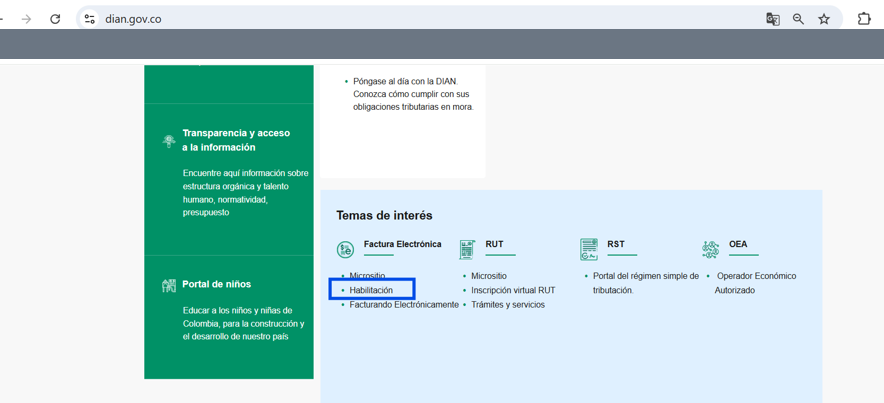
Ve a dian.gov.co → baja a Temas de interés → Factura electrónica → Habilitación.
Ingresa como empresa
Elige Persona jurídica → Representante legal y digita los datos que pide el formulario. La DIAN enviará un correo con el enlace de acceso al correo del representante legal — ábrelo desde ahí.
Ve a los documentos electrónicos
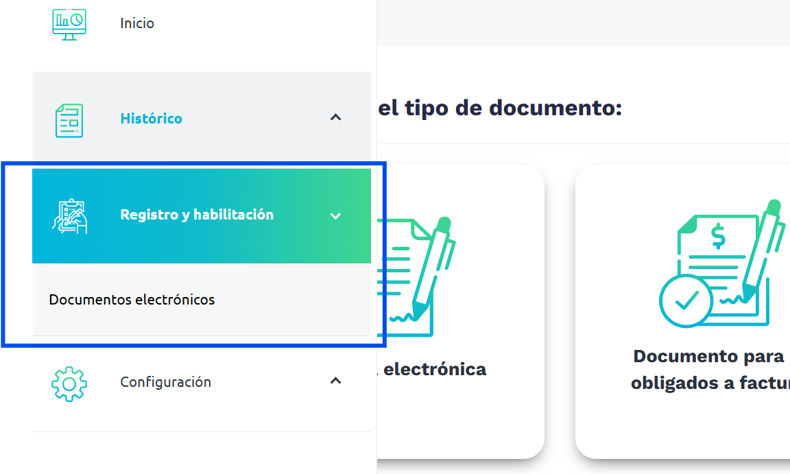
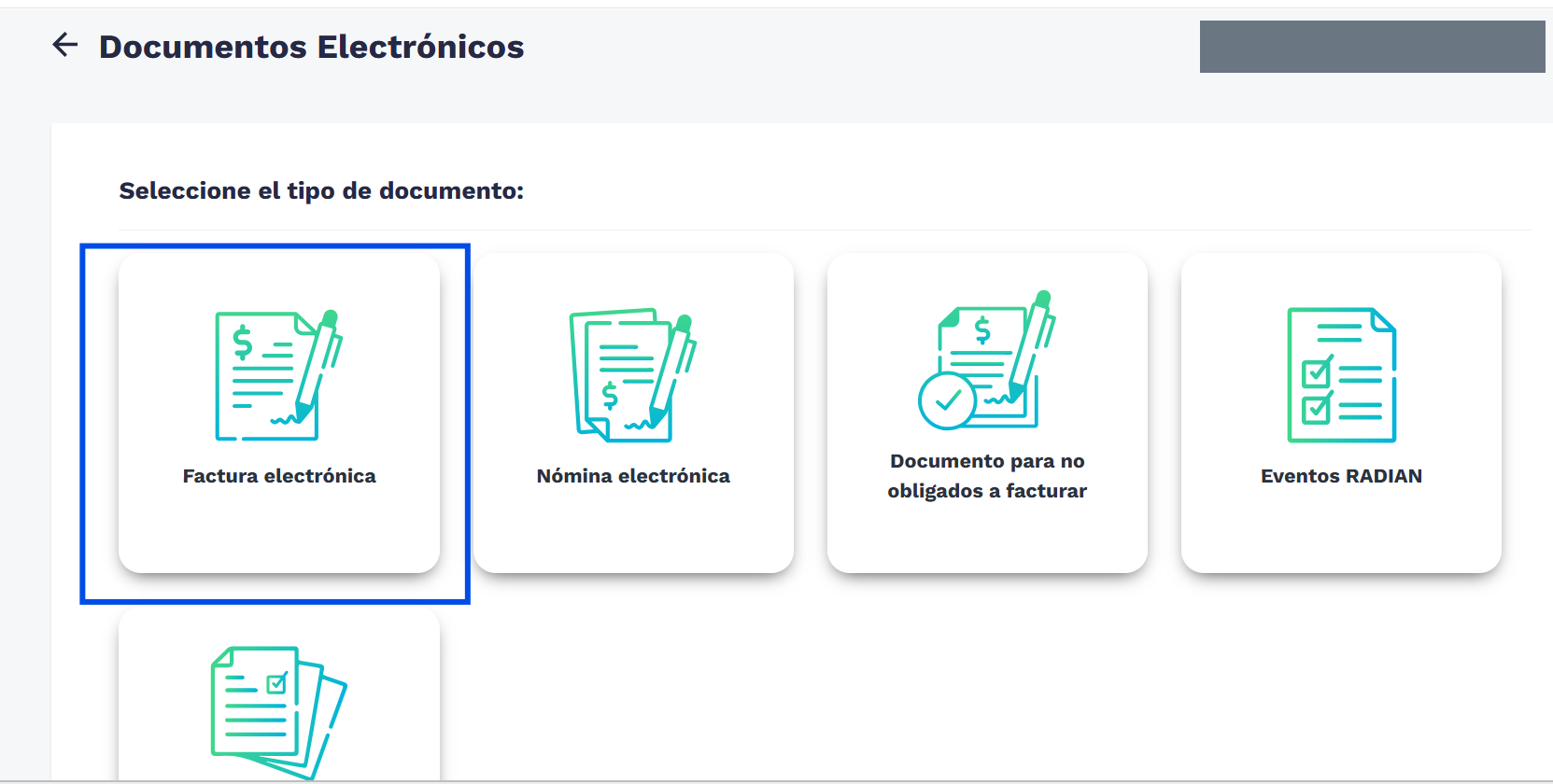
En el menú lateral: Registro y habilitación → Documentos electrónicos → Factura electrónica.
Configura el modo de operación "Software propio"
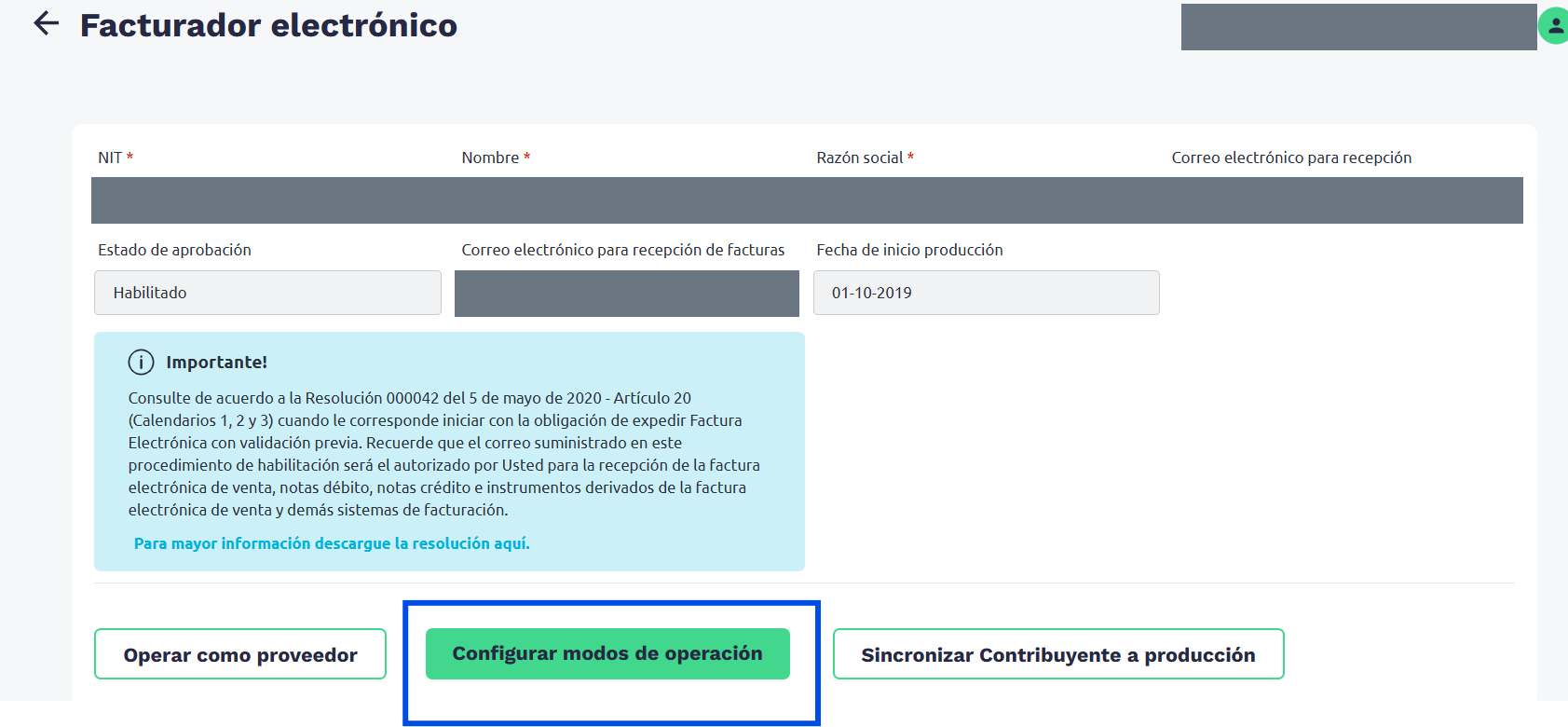
Haz clic en Configurar modos de operación y elige Software propio.
Nombra el software y crea el PIN
En Nombre del software escribe exactamente: FLO-EMPRESAS
En PIN inventa un número de 5 dígitos (el que quieras) y anótalo — es uno de los datos que nos vas a compartir. Luego haz clic en Asociar.
Abre el detalle del set de pruebas
Baja a la lista de modos de operación asociados, busca el que aparece En proceso y haz clic en Ver detalle. Esa pantalla tiene todo lo que necesitamos.
Compártenos estos 4 datos
| Dato | Dónde está en la pantalla |
|---|---|
| Identificador del set de pruebas (TestSetId) | En la franja amarilla de arriba: "Usted debe proporcionar el identificador del set de pruebas…" — es el código largo con guiones |
| Identificación del software | Sección Información del software, campo "Identificación" |
| Clave técnica | Sección Información del software, campo "Clave técnica" |
| PIN | El de 5 dígitos que inventaste en el paso 5 |
La forma más fácil: una captura de pantalla completa de esa página, enviada por el canal de tu implementación (o a soporte@miflo.co). Nosotros tomamos los datos de ahí.
Nosotros hacemos las pruebas — y te avisamos el último clic
Con esos datos, flo ejecuta el set de pruebas ante la DIAN (suele tomar menos de un día hábil). Cuando te confirmemos que quedó habilitado, entras una última vez a la misma pantalla de Factura electrónica y haces clic en "Sincronizar contribuyente a producción". Con eso quedas conectado.
Documento soporte
Es el mismo portal y el mismo recorrido. Cambia lo que eliges en la pantalla de tipo de documento, y al final son 3 datos en vez de 4: el documento soporte no genera clave técnica.
Vuelve al menú lateral, a Registro y habilitación
En el panel de la izquierda: Registro y habilitación → Documentos electrónicos, igual que en la parte anterior.
Elige el otro tipo de documento
En Seleccione el tipo de documento, elige esta vez Documento para no obligados a facturar.
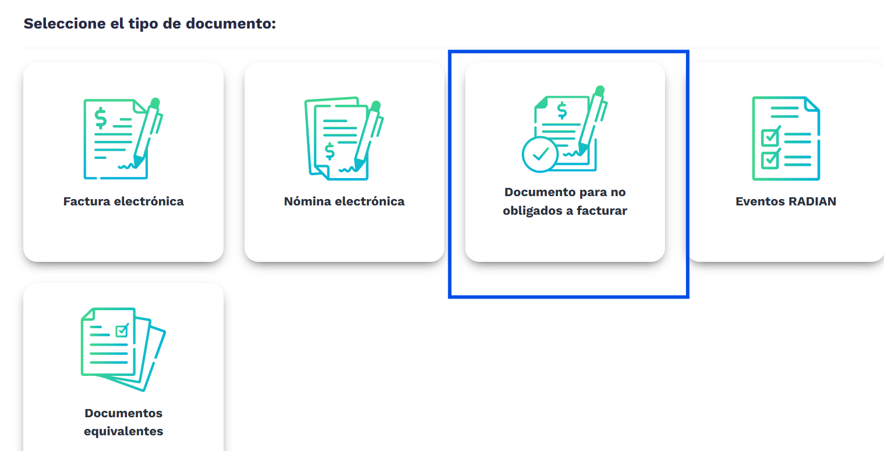
Elige "Software propio" y asocia
En Seleccione el modo de operación elige Software propio y haz clic en Asociar. El nombre vuelve a ser FLO-EMPRESAS y el PIN, otro número de 5 dígitos que anotas.
Abre la acción de set de pruebas
Baja a la lista de modos de operación asociados y, en la parte inferior derecha de la fila, abre la acción de set de pruebas.
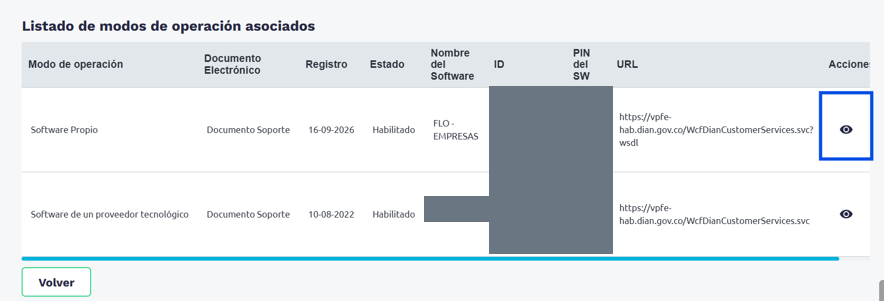
Genera el set de pruebas
En la pantalla de datos del contribuyente, haz clic en Set de pruebas.
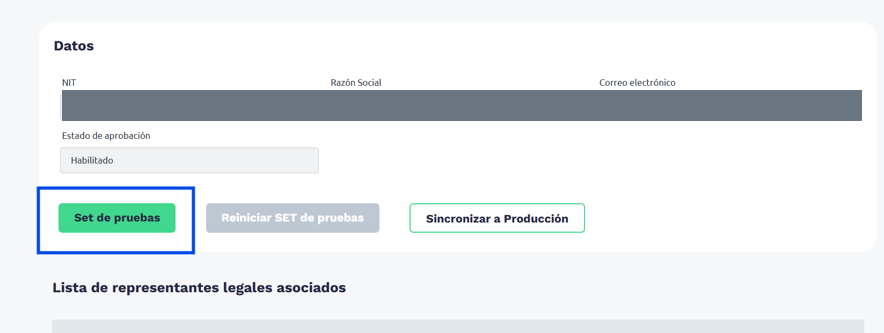
Compártenos estos 3 datos
| Dato | Dónde está en la pantalla |
|---|---|
| Identificador del set de pruebas (TestSetId) | En la franja amarilla de arriba, el código largo con guiones |
| Identificación del software | Sección Información del software, campo "Identificación" |
| PIN | El de 5 dígitos que inventaste al asociar |
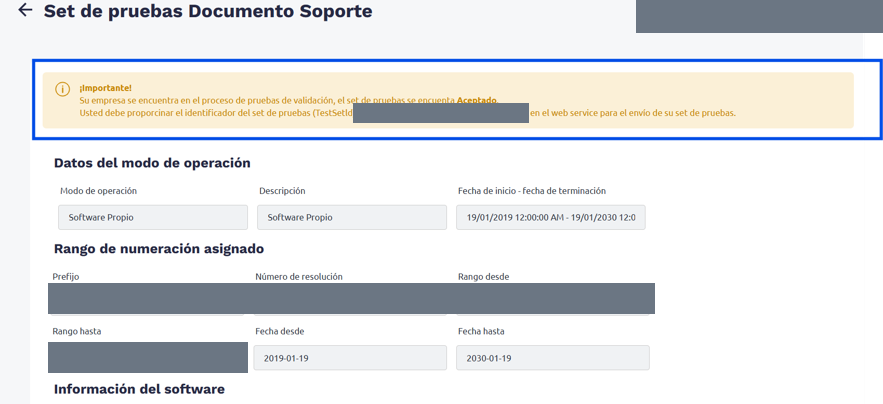
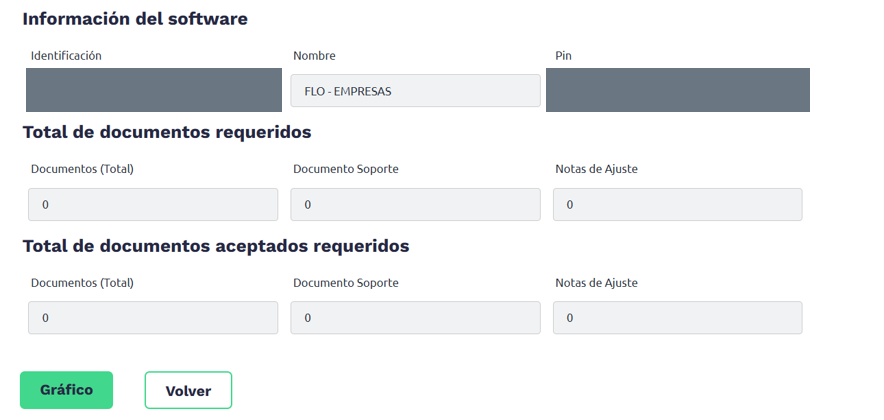
Mándanoslos en texto que se pueda copiar, no en foto: son códigos largos y un carácter mal transcrito nos hace repetir el trámite.
Preguntas frecuentes
FLO-EMPRESAS que tú mismo asociaste: acusar recibo de facturas y emitir los eventos que la ley pide sobre documentos que ya son tuyos. No dan acceso a tu cuenta DIAN, ni a tu contraseña, ni permiten declarar o pagar nada a tu nombre.